目录导读
- 快连快速入门:一键连接与断开
- 节点切换的快捷操作技巧
- 智能分流与策略路由的预设
- 协议与加密方式的快速切换
- 常见快连故障问答与解决方案
- 精选问答:如何优化日常使用体验
快连快速入门:一键连接与断开
对于任何网络加速工具而言,最核心的常用功能就是快连与快速断开,许多用户在使用初期会困惑:为什么点击连接后网络反而变慢?快连解答的关键在于理解“常用功能快捷设置”中的默认参数。
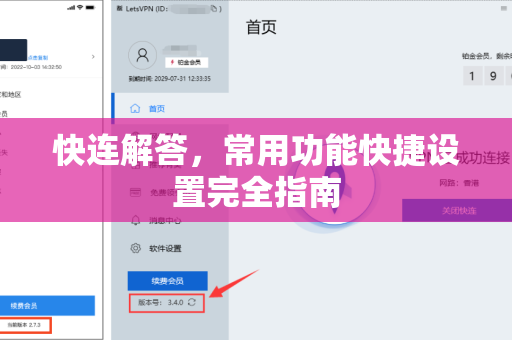
快捷设置步骤:
- 在软件主界面右上角找到“扳手”图标,进入设置中心。
- 将“启动时自动连接”开启,这样每次开机后软件会自动完成快连下载并建立安全隧道。
- 勾选“任务栏快捷菜单”,鼠标悬停即可实现一键断开或切换节点,无需打开主界面。
注意: 如果你使用的是最新版本,建议将“智能优选”作为默认连接模式,系统会自动根据本地网络环境选择延迟最低的服务器。
Q:为什么我按了连接按钮,进度条卡在50%?
A:这通常是因为本地防火墙或杀毒软件拦截了协议端口,请前往软件设置→高级→“端口设置”,将默认端口修改为443或8080,并添加信任规则即可。
节点切换的快捷操作技巧
节点是快连解答中另一个高频需求,当某个节点出现高延迟或断流时,能否快速切换直接决定了使用体验。常用功能快捷设置中,节点列表的排序与自定义收藏是最值得优化的地方。
快捷设置技巧:
- 长按任意节点,选择“加入收藏”,在左侧栏“收藏”标签页中即可一键点击切换。
- 启用“自动Ping值测试”(设置→网络→开启Ping),列表会按延迟由低到高自动排列。
- 若你经常切换地区,可勾选“双栏显示”,左侧收藏,右侧全部节点,减少操作层级。
进阶用法: 对于游戏用户,建议将常用节点名称修改为容易识别的别名(如“美西低延迟”),配合快捷键Ctrl+1~9即可瞬间切换。
Q:节点明明显示绿色,但实际网速很慢怎么办?
A:此时应立即使用“测速”功能(在节点详情页),查看该节点的真实下载带宽,若低于10Mbps,请切换至其他节点,并反馈至客服优化。
智能分流与策略路由的预设
这是快连解答中容易被忽视的“杀手级”功能。常用功能快捷设置里,通过分流规则可以让国内网站直连、国外网站走代理,从而在观看视频、浏览网页时互不干扰。
快捷设置方法:
- 进入“策略路由”模块,选择“模式三:海外加速”。
- 在“自定义规则”中添加常见的国内域名(如
baidu.com、taobao.com)并设置为直连;同时将常用境外平台(如youtube.com、google.com)设为代理。 - 保存并命名为“我的分流方案”,后续只需在主页下拉菜单中一键应用。
注意: 若你使用快连下载功能下载大文件,建议临时切换到“全局模式”,避免分流规则导致下载中断。
Q:为什么分流后,有些外网网站打不开?
A:请检查“规则更新”是否为最新,建议每周手动点击“更新规则库”,或开启“自动更新”,若仍无效,可临时切换到“全局模式”测试,若全局正常,则说明是规则遗漏,可自行添加域名。
协议与加密方式的快速切换
不同网络环境对协议兼容性要求极高,公司WiFi可能会封锁OpenVPN流量,而学校网络可能限制WireGuard。快连解答中,常用功能快捷设置允许你一键切换协议,而无需重新配置。
快捷操作:
- 在主界面顶部找到“协议”下拉框,点击即可选择
Auto、TCP、UDP、HTTP等。 - 建议将“自动”设为默认,软件会根据当前网络自动尝试最合适的协议。
- 若你需要固定使用某个协议(比如为了解析特定端口),可在设置→高级→“协议优先级”中调整顺序。
加密强度建议: 日常使用选择AES-256-GCM即可;如果追求极致速度,可选ChaCha20-Poly1305(移动设备更省电)。
Q:切换到TCP协议后,网页加载变慢,为什么?
A:TCP协议本身会携带三次握手,对于延迟敏感的应用(如游戏)会有影响,建议在游戏场景下使用UDP协议,并在设置里开启“UDP优化”,如果是普通网页浏览,TCP影响不大,可尝试更换节点。
常见快连故障问答与解决方案
| 故障现象 | 快速解决方法 | 原理说明 |
|---|---|---|
| 连接成功但无流量 | 检查DNS是否被污染,切换至软件内置DNS | 运营商DNS劫持导致境外域名解析失败 |
| 手机端频繁断连 | 关闭“省电模式”或“后台限制” | 系统为节省电量会杀死后台网络进程 |
| 电脑端无法启动 | 以管理员身份运行软件 | 缺少系统权限导致无法创建虚拟网卡 |
| 订阅过期提示 | 前往个人中心续费,更新订阅链接 | 长期未更新会导致节点信息失效 |
深度技巧: 如果你发现常用的节点全部红色,可以尝试点击“重置网络”按钮(设置→网络→重置),软件会清理本地网络缓存并重新获取节点配置。
Q:我在外网使用快连,为什么速度反而不如国内直连?
A:这可能是因为你选择的节点距离实际目标太远,例如你在日本访问美国网站,建议选择美国西海岸节点,同时关闭“多路复用”选项(设置→高级),该功能会合并多个连接,但在跨洲场景下可能增加延迟。
精选问答:如何优化日常使用体验
Q1:怎样设置才能让快连在每次电脑开机后自动运行并连接?
A:进入设置→通用→勾选“开机自启”和“自动连接”,同时建议在“快捷设置”中将“最小化到托盘”开启,这样软件会安静运行,需要时点击托盘图标即可。
Q2:我想只让某个特定软件走代理,其他软件直连,怎么操作?
A:使用“应用分流”功能(部分版本叫“代理规则”),在设置→分流→“应用列表”中添加该软件的可执行文件(.exe路径),选择“强制走代理”,其余默认直连。
Q3:手机端和电脑端设置能否同步?
A:目前支持通过同一账号的“云端配置”同步,在电脑端设置好所有快捷参数后,点击“同步到云端”,然后在手机端登录同一账号,“从云端同步”即可,注意协议与加密等底层设置需手动核对。
Q4:我经常出差,不同WiFi下如何自动切换最佳节点?
A:启用“网络感知”功能(设置→网络→智能感知),软件会记住每个WiFi的名称(SSID),并为每个网络分别保存一个“首选节点”,当你连接公司WiFi时自动使用节点A,连接酒店WiFi时自动切换至节点B。
Q5:快连下载完成后,为什么资源下载速度仍然不理想?
A:检查“限速设置”是否开启(设置→传输→限速),如果勾选了“智能限速”,请将其关闭,节点本身的带宽上限也会影响,建议选择标注“VIP”或“高速”的节点。
Q6:如何自定义鼠标手势或快捷键?
A:在设置→热键中,你可以为“连接/断开”、“切换节点”、“切换模式”等操作绑定全局快捷键,例如设置Ctrl+Shift+C为连接,Ctrl+Shift+X为断开,操作非常便捷。
通过以上快连解答,相信你已经掌握了常用功能快捷设置的核心要点,无论是自动连接、节点切换、分流规则还是协议调整,只要灵活运用这些技巧,就能在不同网络环境下获得稳定、高速的体验,请记得定期更新软件版本,并关注官方公告获取最新功能。