目录导读
- 什么是快连权限?为什么需要手动开启?
- 权限开启前的准备工作:设备与网络环境检查
- 各平台权限开启设置方法详解
- 1 Android安卓系统设置步骤
- 2 iOS苹果系统设置步骤
- 3 Windows电脑端设置步骤
- 4 macOS系统设置步骤
- 常见问题问答(Q&A)
- 总结与建议
什么是快连权限?为什么需要手动开启?
很多用户在使用快连下载后,发现无法正常连接或频繁掉线,这往往是因为系统权限未正确开启。快连权限指的是应用程序在设备上运行时所需要获取的系统级授权,包括网络访问权限、VPN配置权限、后台运行权限、通知权限等,这些权限是快连实现稳定、高速网络代理的基础。
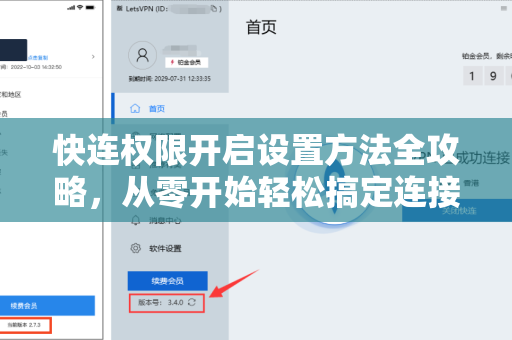
为什么需要手动设置?因为主流操作系统(Android、iOS、Windows、macOS)出于安全考虑,默认会限制第三方应用对底层网络接口的访问,只有用户主动授予相应权限,快连官方的客户端才能正常建立加密隧道,实现“快连解答”中提到的瞬时连接效果,常见的权限问题包括:VPN授权被拒绝、通知权限未开启导致断线后无法自动重连、后台进程被系统杀死等。
权限开启前的准备工作:设备与网络环境检查
在开始设置之前,请按以下清单逐一确认:
- 确保已下载最新版客户端:从快连官方网站下载对应平台的安装包,避免第三方渠道的旧版或修改版。
- 检查系统版本:
- Android:建议Android 6.0及以上版本。
- iOS:建议iOS 12及以上版本。
- Windows:Windows 7 SP1及以上,建议Windows 10/11。
- macOS:macOS 10.12 Sierra及以上。
- 关闭其他VPN或代理软件:同时运行多个VPN可能导致冲突,请先卸载或关闭其他同类工具。
- 确保网络通畅:如果当前网络本身无法访问外网(如校园网、企业内网限制),请先尝试切换至移动数据或更换WiFi。
各平台权限开启设置方法详解
1 Android安卓系统设置步骤
Android系统的权限管理比较分散,需要分步操作:
- 安装并启动快连:首次打开会弹出“连接请求”对话框,点击“确定”。
- 开启VPN权限:
- 进入手机「设置」→「网络和互联网」→「VPN」→ 找到快连应用并开启开关。
- 部分国产手机(如华为、小米)需额外在「设置」→「应用」→「权限管理」中单独允许“创建VPN”。
- 授予后台运行权限:
- 进入「设置」→「应用管理」→ 找到快连 →「耗电保护」或「电池优化」→ 选择“无限制”或“允许后台运行”。
- 同时关闭“智能省电”中对快连的限制。
- 开启通知权限(用于状态栏显示连接状态):
「设置」→「应用管理」→ 快连 →「通知管理」→ 开启所有通知开关。
小技巧:如果通过以上步骤仍无法连接,请尝试「设置」→「应用」→「快连」→「清除数据」,然后重新启动应用。
2 iOS苹果系统设置步骤
iOS的权限设置相对统一,但需注意Apple的VPN配置限制:
- 下载并安装:从App Store安装后,首次打开会弹出“快连”想要添加VPN配置”的提示,点击“允许”。
- 手动添加配置(若未自动弹出):
- 前往「设置」→「通用」→「VPN与设备管理」→「VPN」→ 点击“添加VPN配置” → 类型选择“IKEv2”或“IPSec”(具体根据快连提示)。
- 返回主界面,确保VPN开关已打开。
- 允许后台刷新:
「设置」→「通用」→「后台App刷新」→ 找到快连并开启。
- 开启通知权限:在「设置」→「通知」→ 快连中开启“允许通知”。
注意:iOS系统限制第三方VPN在后台长时间保持连接,建议使用「始终在线VPN」功能(需要Fast Connect企业版支持),普通用户若遇到断连,请重新手动打开开关。
3 Windows电脑端设置步骤
Windows端的权限主要集中在网络适配器和防火墙:
- 以管理员身份运行:右键点击快连图标 →「属性」→「兼容性」→ 勾选“以管理员身份运行此程序”。
- 允许通过Windows防火墙:
- 打开「控制面板」→「系统和安全」→「Windows Defender防火墙」→「允许应用或功能通过防火墙」。
- 点击“更改设置” → 找到快连(或Fast Connect)→ 勾选“专用”和“公用”网络 → 确定。
- 配置网络适配器权限:
- 打开「网络和共享中心」→「更改适配器设置」→ 找到快连创建的虚拟网卡(通常名为“Fast Connect”或“TAP”)。
- 右键属性 → 选中“Internet协议版本4(TCP/IPv4)” → 确保自动获取IP和DNS。
- 关闭系统代理:如果之前使用过其他代理,请关闭「设置」→「网络和Internet」→「代理」中的“使用代理服务器”。
4 macOS系统设置步骤
macOS需要授权快连控制系统网络:
- 安装并打开:首次运行会提示“快连”想要添加VPN配置”,点击“允许”。
- 授权系统扩展(macOS 10.15及以上):
系统弹窗提示“系统扩展已被阻止”时,前往「系统偏好设置」→「安全性与隐私」→「通用」→ 点击左下角锁图标解锁 → 在“允许从以下位置下载的App”下方点击“允许”快连。
- 开启后台运行权限:
「系统偏好设置」→「用户与群组」→ 点击当前用户 →「登录项」→ 左下角“+”添加快连应用。
- 允许通知(可选):在「系统偏好设置」→「通知」→ 找到快连 → 开启横幅样式。
常见问题问答(Q&A)
Q1:按照步骤设置后,快连依然显示“权限不足”怎么办?
A:请依次排查:
- Android用户检查是否开启了“省电模式”或“纯净后台”,小米手机请前往「开发者选项」→「关闭MIUI优化」。
- iOS用户尝试重启手机,然后重新添加VPN配置。
- Windows用户检查是否被第三方杀毒软件(如360、火绒)拦截了TAP驱动安装。 如果仍无法解决,建议卸载后重新从快连下载最新版本。
Q2:设置权限后,快连连接成功但上网速度很慢?
A:速度慢可能由以下原因导致:
- 选错了节点:请切换至延迟较低的节点。
- DNS污染:在快连设置中开启“自定义DNS”并填写1.1.1.1或8.8.8.8。
- 系统后台限制:检查是否开启了“限制后台数据”或“流量节省”模式。
Q3:Windows上每次重启电脑后,快连都需要重新授权?
A:这是Windows安全策略的正常行为,建议将快连设置为开机自启(在快连设置中勾选“开机自启”),并在防火墙规则中提前配置好权限,部分安全软件会清理下次启动的授权,请将快连添加到白名单。
Q4:Mac上安装新系统更新后,快连无法使用?
A:macOS大版本更新后,系统会重置VPN配置和扩展权限,请先卸载快连,然后前往「系统偏好设置」→「安全性与隐私」→「通用」→ 查看是否有被拦截的扩展,点击“允许”,最后重新安装快连客户端。
Q5:开启所有权限后,快连还是偶尔断线?如何自动重连?
A:请开启快连内置的“自动重连”功能(一般在设置-高级选项中),同时确保后台运行权限未被限制,Android手机建议将快连添加至“受保护应用”列表;iOS用户若频繁断线,可尝试开启“低数据模式”反而更稳定。
总结与建议
通过以上针对不同平台的权限开启设置方法详解,绝大多数连接异常问题都可以解决,核心要点在于:VPN配置权限、后台运行权限、网络适配器权限三大类,建议用户在安装快连后,先花3分钟按本文目录逐一检查,避免因系统限制导致使用体验下降。
最后提醒:若您使用的是公司或学校网络,可能存在端口封锁,请尝试切换至移动热点测试,如果问题依旧,请直接联系快连官方技术支持,并附上“设置截图”和“网络诊断日志”,掌握这些技巧,您就能真正享受到“快连解答”中承诺的极速稳定体验。