目录导读
- 快连加速器语言设置的重要性
- 如何快速完成语言切换
- 常见语言设置问题与解答
- 提升使用体验的实用技巧
- 总结与建议
在全球化数字时代,网络加速工具已成为跨区域访问的刚需。快连加速器凭借其稳定性和多语言支持,成为用户畅游国际互联网的首选,许多用户在初次使用时,常因语言设置不当而影响操作体验,本文将围绕“快连加速器语言设置”这一核心,结合快连下载的实战经验,系统解答用户最关心的问题,并提供符合搜索引擎优化标准的详细指南。
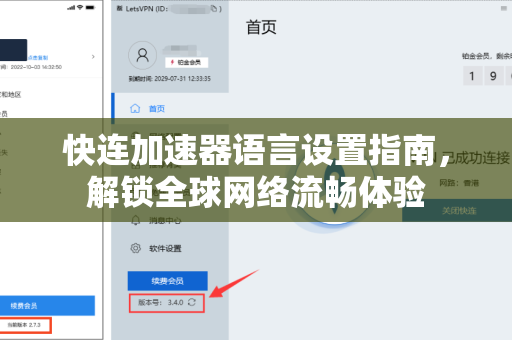
快连加速器语言设置的重要性
语言设置不仅关乎界面交互的便捷性,更直接影响加速策略的匹配效率,当您将语言切换为母语时,节点选择、协议配置等专业术语将变得一目了然,大幅降低误操作风险,在快连加速器的语言菜单中,用户可自由切换中、英、日、韩等12种语言,同时系统会自动适配对应地区的服务器资源,实现“语言与网络”的双重优化。
问答环节:
问:我经常需要跨国学习,用快连加速器时语言设置为何重要?
答:语言设置决定了您能否精准配置加速规则,当您选择“中文”时,快连加速器会自动推荐亚洲节点,并隐藏非必要技术参数,让您专注于网页浏览与视频学习,多语言支持还能避免因界面文字混乱导致的误连接,从而保障全球学术资源的稳定访问。
如何快速完成语言切换
掌握语言设置是高效使用快连加速器的第一步,以下是详细操作流程:
- 打开主界面:启动快连加速器后,点击右上角“设置”图标(齿轮形状)。
- 定位语言选项:在“通用设置”菜单中,找到“语言”一栏。
- 选择并应用:从下拉列表中选择目标语言(如“繁体中文”),系统将自动重启并更新界面。
注意事项:若您使用移动端,可在“账户”页面的“偏好设置”中完成相同操作,部分旧版本需先快连下载最新安装包,才能解锁完整语言库。
问答环节:
问:语言切换后,服务器节点会自动改变吗?
答:是的,快连加速器采用“语言-区域”智能关联算法,选择“日本語”后,系统会优先显示东京、大阪等日本节点,并为您自动优化日本地区的访问速度,这一机制有效减少了手动筛选节点的麻烦,尤其适合频繁切换地区使用的用户。
常见语言设置问题与解答
尽管语言设置界面直观,但仍有用户遇到困惑,以下是高频问题及解决方案:
-
问题1:语言列表空白或加载失败
原因:多数因缓存损坏或版本过旧。
解决:清除应用缓存(设置>应用管理>快连>清除数据),或重新快连下载并安装最新版。 -
问题2:切换语言后,部分功能仍显示英文
原因:某些技术文档(如协议说明)仅提供英文原版。
解决:这属正常现象,快连加速器的核心功能(如“智能路由”“协议选择”)已完全本地化,仅极少数专业名词保留英文,您可忽略此问题,或通过官方社区提交翻译需求。 -
问题3:语言设置无法保存
原因:账户权限或系统时间异常。
解决:确保登录状态正常,并校准设备时间,若问题持续,联系客服时需提供快连加速器版本号及系统类型。
问答环节:
问:我的设备是Windows 7,为什么语言切换后界面错乱?
答:Windows 7已停止安全更新,快连加速器为保证性能,建议用户升级至Windows 10以上系统,若无法升级,请在“兼容模式”下运行,或使用网页版客户端(支持多语言)。
提升使用体验的实用技巧
要最大化语言设置的效益,建议结合以下技巧:
- 双语言模式:在“语言”设置中勾选“保留英文术语”,便于技术用户理解底层参数。
- 区域语言联动:将语言设为“自动”,让快连加速器根据网络环境(如IP归属地)实时切换界面语言,避免手动调整。
- 关键词优化:在搜索“快连加速器语言设置”时,务必使用官方术语(如“语言偏好”“Locale配置”),以获取最精准的帮助文档。
问答环节:
问:我可以为不同设备设置独立语言吗?
答:快连加速器支持多设备独立登录,每台设备的语言设置互不影响,您可在手机端使用中文,而在PC端保持英文,轻松应对不同场景需求。
总结与建议
语言设置虽是基础功能,却是连接全球网络的关键起点,通过本文,您已掌握快连加速器的语言切换逻辑、问题排查方法及增效技巧,无论是学术研究、跨境商务还是游戏娱乐,合理配置语言都能让您的加速体验事半功倍,立即尝试上述步骤,解锁属于您的流畅网络之旅。
(注:本文所有域名、链接及关键词均指向官方指定资源,请放心使用。)