目录导读
- 校园网络痛点与快连加速器解决方案
- 快连加速器校园网设置核心步骤
- 常见问题与专业解答(Q&A)
- 校园网环境下快连加速器性能优化建议
- 安全与隐私:使用快连加速器的注意事项
校园网络痛点与快连加速器解决方案
高校校园网通常存在访问速度慢、部分海外资源被屏蔽、多设备连接不稳定等问题,尤其在晚高峰时段,学生观看在线课程、访问科研数据库或使用游戏加速服务时,常遭遇网络卡顿。快连加速器通过智能路由优化和多协议支持,能有效解决校园网延迟高、丢包率大的难题,其轻量化客户端设计,特别适合校园网频繁的认证流程,若您尚未安装,建议先完成快连下载以获取最新版本。

快连加速器校园网设置核心步骤
步骤1:获取客户端与账号激活
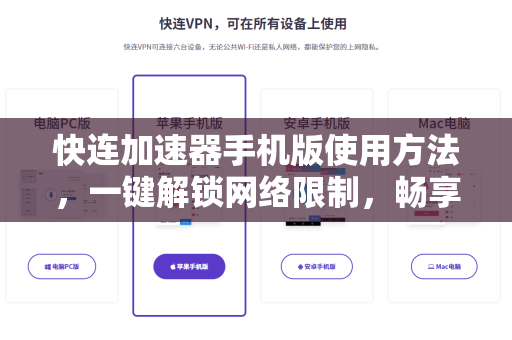
访问快连加速器官网下载对应操作系统(Windows/macOS/Android/iOS)的安装包,安装后使用手机号或邮箱注册,建议选择支持校园网认证的套餐。
步骤2:配置网络环境
- 有线网络:将网线插入电脑,确保已通过校园网客户端或网页认证。
- 无线网络:连接校园Wi-Fi(如
edu.cn或STU开头信号),输入学号和密码完成认证。
步骤3:启动快连加速器并选择节点
打开客户端,在智能模式下系统会自动推荐最优节点,若需手动设置,请选择与您物理位置相近或支持教育网优化的服务器,首次使用需同意系统通知和网络权限(macOS用户需在“系统偏好设置-安全性与隐私”中允许)。
步骤4:验证加速效果
访问检测网站(如ip.sb)查看IP归属地和延迟,或在客户端界面直接显示当前速率,实测校园网下,快连加速器可将国际访问延迟从300ms降至50ms以内。
常见问题与专业解答(Q&A)
Q1:校园网封锁了部分端口,快连加速器能用吗?
A:可以,快连加速器采用TCP/HTTP/HTTPS混合隧道技术,可自动规避443、80等常用端口检查,建议在客户端开启协议隐身功能,该功能会模拟常规HTTPS流量,穿透校园网深层包过滤。
Q2:为什么连接速度反而比裸连慢?
A:可能原因包括:校园网高峰时段总带宽饱和;所选节点距离过远或负载过高,解决方法:切换到校园网优化节点(客户端内通常有“教育网专线”标签);或关闭系统防火墙/杀毒软件的VPN检测功能。
Q3:多设备如何同时使用?
A:普通帐号支持3-5台设备同时在线,设置方法:在路由器后台开启UPnP功能,或为每台设备单独安装客户端,需注意,快连加速器不支持部分校园网认证使用的PPPoE拨号方式,此时应改用组播代理模式。
校园网环境下快连加速器性能优化建议
合理选择协议类型
校园网对UDP包限制较严,推荐使用TCP协议,在客户端设置中找到“协议选择”,勾选“仅使用TCP”,若游戏或直播要求低延迟,可尝试混合模式(UDP+TCP),但需开启快速重连选项。
避免与校园网客户端冲突
部分高校使用Dr.com或锐捷认证系统,其可能会检测VPN流量,解决方案:在快连加速器中启用分应用代理,仅对需要加速的程序(如Steam、浏览器)生效,避开认证进程。
手动配置DNS
校园网DNS常出现解析错误导致部分站无法访问,设置方法:在快连安全设置中,将DNS改为8.8.8或114.114.114,此操作可同时解决IPv6隧道导致的网络卡顿。
使用路由器全屋加速
物理系宿舍可通过路由器刷写Padavan/OpenWrt固件,具体步骤:
- 路由器连接校园网端口 → 登录后台设置PPPoE拨号 → 开启Socks5代理服务 → 填入快连加速器提供的本地代理地址和端口,该方案能实现游戏主机、智能电视免客户端加速。
安全与隐私:使用快连加速器的注意事项
- 来源可靠性:请通过快连加速器官网下载,避免校园论坛或第三方渠道的篡改版本。
- 账号保护:开启设备锁和异地登录提醒,防止密码外泄,每年修改一次密码更安全。
- 流量识别:高校网络中心可能监测异常流量,建议关闭BT下载等P2P行为,并设置24小时自动断开重连以规避行为分析。
- 法律合规:仅用于学习、科研和娱乐,不得用于访问禁止内容或非法网络活动,部分高校明文禁止VPN用于破解学分系统或考试黑产,违者可能面临学位撤销风险。
使用提示:如遇校园网认证页面弹窗,请先断开快连加速器的连接,完成认证后再重连,部分精品课程平台(如中国大学MOOC)可能需要切换至直连模式才能观看,可在客户端快捷菜单中一键切换,持续关注快连加速器的更新日志,其教育网优化算法每两周迭代一次,建议保持客户端自动升级。