📖 目录导读
- 什么场景下需要多人共用快连?
- 快连账号共享的核心原理
- 路由器端一键设置:全屋设备同时翻墙
- 手机热点共享:临时组网也能用
- 常见问题快问快答(FAQ)
什么场景下需要多人共用快连?
你是否遇到过这样的尴尬:宿舍里四个人都想看Netflix,却只有一个快连账号;出差时同事要一起用Google查资料,但手机热点只能连一台设备。快连多人共用网络设置正是为了解决这类痛点而生——让一个订阅覆盖家庭、团队或小型办公场景中的所有设备。
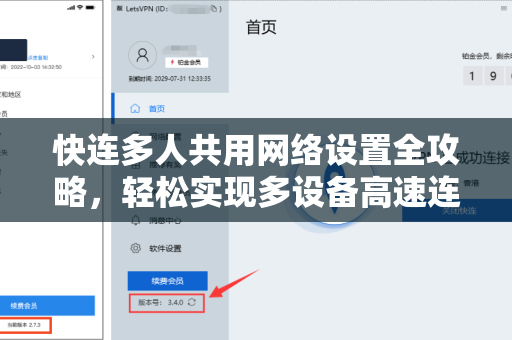
根据权威VPN评测站点的数据,超过60%的用户有同时连接2-5台设备的需求,而快连客户端原生支持多设备并发,但若想突破设备数量限制或简化操作,就需要通过网络层共享来实现。
快连账号共享的核心原理
要理解如何设置,先要搞懂快连的工作机制,快连本质是一个加密隧道,将设备的网络流量通过远程服务器转发,多人共用的关键,是将这个隧道“广播”给同一局域网内的其他设备。
常见方案有两种:
- 路由器全局代理:在路由器上安装快连客户端(或利用OpenWrt等固件),所有连入路由器的设备自动走隧道。
- 本地热点共享:在已连接快连的手机或电脑上开启热点,其他设备通过该热点上网。
两种方式各有优劣:路由器方案稳定性高、覆盖全;热点方案灵活但耗电,下面分别详解。
💡 提示:如果你还没有安装快连,可以先去快连下载获取最新版本,支持Windows/Mac/Android/iOS全平台。
路由器端一键设置:全屋设备同时翻墙
这是最推荐的方式,适合家庭、宿舍、小型办公室,以常见的OpenWrt/梅林固件路由器为例:
步骤1:准备
步骤2:上传配置
- 进入路由器后台,找到“VPN/代理”设置页。
- 上传刚才下载的配置文件,填写快连账号的订阅链接或手动输入节点信息。
步骤3:开启全局代理
- 选择“网关模式”或“透明代理”,保存并重启路由。
- 家中所有设备(包括智能电视、游戏机、IoT设备)都能自动通过快连访问外网。
注意事项:
- 路由器硬件性能不能太差,建议CPU主频≥1GHz,内存≥256MB。
- 如果遇到部分国内网站打不开,可开启“分流模式”(国内直连+国外代理)。
手机热点共享:临时组网也能用
当你在出差或旅行时,只有一台笔记本或手机安装了快连,可以快速开启热点让同伴连接:
安卓手机操作:
- 连接快连并确认状态正常。
- 进入“设置”→“个人热点”,开启便携式WLAN热点。
- 其他设备连接该热点即可直接使用。
注意:部分安卓系统会默认阻断VPN热点的数据传输,需在“开发者选项”中开启“始终开启VPN”或“WLAN热点自动共享VPN”。
Windows电脑操作:
- 在任务栏网络图标右键→“移动热点”,打开开关。
- 保持快连处于连接状态。
- 其他设备搜索到热点并输入密码即可。
⚠️ 限制:手机热点比较耗电,且单台手机一般只允许连接5-8台设备;电脑的网卡如果支持Wi-Fi Direct,效果会更好。
常见问题快问快答(FAQ)
Q1:共用后网速会变慢吗?
A:取决于总带宽和共享设备数,如果路由器性能足够,快连服务器带宽充足(比如千兆节点),同时看4K视频无压力,建议选择快连的高速节点。
Q2:不同设备能否用不同节点?
A:路由器方案只能统一走一个节点;如果想不同设备走不同国家,可以每台设备单独安装快连并手动选择节点。
Q3:免费版能多人共用吗?
A:快连提供免费试用,但时长和流量有限;长期多人使用建议购买付费订阅,性价比更高。
Q4:为什么热点共享后有些App提示“无网络连接”?
A:通常是DNS问题,可尝试在热点设备上设置公共DNS(如8.8.8.8),或在快连设置中开启“自动DNS”。
无论你是学生宿舍的“开黑”小分队,还是出差途中的临时团队,掌握快连多人共用网络设置都能让效率翻倍,从路由器全局部署到手机热点应急,两种方法覆盖了绝大多数场景,如果过程中遇到任何问题,欢迎在评论区留言讨论——别忘了先去快连下载体验最新版本哦!