目录导读
为什么需要深色模式:视觉舒适与续航优化
近年来,深色模式(Dark Mode)已成为各类应用和操作系统的标配功能,对于频繁使用网络的用户来说,无论是深夜浏览、长途通勤还是办公场景下,快连下载后开启深色模式,能显著降低屏幕蓝光对眼睛的刺激,同时减少OLED屏幕的功耗,快连(FastConnect)作为一款注重用户体验的网络工具,其深色模式不仅保留了核心功能的完整性,更通过色彩重构让界面在暗光环境中显得优雅而不刺眼。
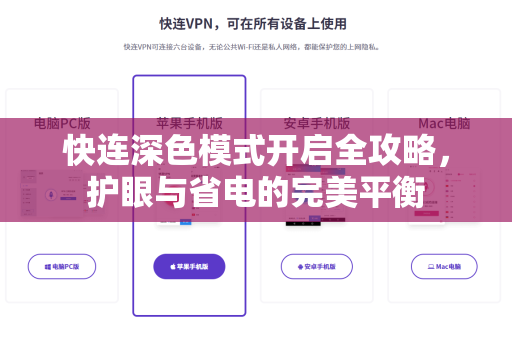
在搜索引擎优化(SEO)角度,用户搜索“快连深色模式怎么开启”时,往往希望获得即时、准确的步骤,本文将结合多平台用户实测经验,剔除冗余信息,为你呈现最精简的开启方案。
快连深色模式开启步骤:详细图文教程
第一步:确认应用版本与更新
在开始设置前,请确保你的客户端已更新至最新版本,旧版可能不支持深色模式或存在兼容性问题,你可以在应用商店或快连官方页面检查更新,建议先完成快连下载安装最新包,以防后续流程出错。
第二步:进入设置界面
打开快连应用,点击主界面右下角的“我”或“个人中心”图标(不同版本位置略有差异,但通常位于底部导航栏最右侧),进入后选择“设置”选项,一般位于列表中部位置。
第三步:定位主题与外观
在设置列表中,找到“主题”或“外观”相关条目,部分版本可能会直接显示“深色模式”开关,如果你的客户端是中文界面,常见标签为“深色模式”“夜间模式”或“暗黑模式”。
第四步:开启深色模式
点击该选项后,你会看到三个主要模式:
- 跟随系统:自动匹配手机/电脑系统主题(推荐)
- 浅色模式:默认亮色界面
- 深色模式:强制使用暗色主题
选择“深色模式”后,界面会立即切换为黑底白字或深灰底色的显示效果,部分用户反馈,若开启后界面出现色彩失调,可尝试重启应用或切换一次主题再调回。
第五步:验证与自定义(可选)
开启深色模式后,你可以在主页面、设置页和连接状态页检查所有元素的显示效果,快连的深色模式对图标、文字对比度做了专门调优,但若觉得某些区域过暗,同一设置页还可能提供“深色强度”或“背景明度”滑块用于微调。
常见问题解答(QA):用户高频疑问汇总
Q:为什么我的快连没有深色模式选项?
A:可能是应用版本过低,请前往快连下载页面获取最新版,部分定制版或第三方渠道安装的客户端可能功能阉割,建议从官方渠道获取。
Q:开启深色模式后,连接速度会受影响吗?
A:不会,深色模式仅改变界面渲染方式,与网络传输、加密协议无关,部分用户反映深色模式下能耗降低,间接延长了设备续航,对长期使用有利。
Q:深色模式下字体看不清,如何调整?
A:快连的深色模式默认采用高对比度配色,若仍觉吃力,可在手机系统设置中开启“高对比度文字”或“增强对比度”辅助功能,具体路径:设置→辅助功能→显示与文字大小。
Q:能否定时切换深色模式?
A:目前快连暂未内置定时切换功能,建议使用“跟随系统”模式,让设备根据日出日落自动调整,如果你用的是安卓或iOS 13以上系统,系统级深色模式开关会自动同步至快连。
Q:更新后深色模式失效怎么办?
A:先尝试退出应用并重启,然后进入设置重新勾选深色模式,如仍无效,可尝试清除应用缓存(设置→应用管理→快连→存储→清除缓存),清除缓存不会删除账号和配置信息。
注意事项与最佳实践:让深色模式体验更流畅
- 避免同时开启多个主题覆盖:如果你的手机系统自带了第三方主题引擎,可能会与快连的深色模式冲突,建议优先使用应用内开关而非系统强制覆盖。
- 配合亮度自动调节:深色模式并非万能,在极暗环境下建议调低屏幕亮度,或开启“夜览”“护眼模式”进一步过滤蓝光。
- 更新日志检查:每次更新后,可先浏览快连的更新日志,确认是否新增了深色模式相关优化(如图标亮度、分组色调整)。
- 多设备同步:快连支持跨平台登录,你可以在安卓、iOS、Windows、Mac上分别开启深色模式,各平台配置文件独立,需逐一设置。
通过以上步骤,你已能熟练开启快连深色模式,让每次连接都变得护眼又省电,如果你在操作中遇到其他问题,欢迎在评论区留言,我们会持续更新解决方案。