目录导读
-
为什么需要手动刷新网络连接状态?
- 常见网络故障场景
- 自动刷新与手动刷新的区别
-
手动刷新网络连接的5种有效方法
- Windows命令重置
- Mac终端网络重置
- 路由器断电重启
- 手机飞行模式切换
- 快连工具一键刷新
-
快连工具如何帮你彻底解决网络抖动?
- 核心技术原理
- 与手动操作对比优势
-
常见问题问答(FAQ)
- Q1:手动刷新后依然无法连接怎么办?
- Q2:频繁手动刷新会损伤设备吗?
- Q3:快连下载是否需要付费?
-
总结与最佳实践建议
为什么需要手动刷新网络连接状态?
在日常使用电脑、手机或智能设备时,“网络连接失败”“IP地址冲突”“DNS解析错误”等提示总让人头疼,大多数情况下,系统会自动尝试重新连接,但自动机制有时会陷入死循环——比如路由器缓存未清除、网卡驱动临时卡顿,或者运营商IP租约过期。手动刷新网络连接状态正是针对这些“卡住”的环节,强制触发底层协议重新协商,从而绕过软件层面的逻辑错误。
Q:自动刷新难道不够吗?
A:自动刷新基于系统预置的“超时重连”机制,通常需要等待30秒到2分钟不等,且不涉及硬件级重置,而手动刷新可以立即释放并续租IP地址、清除DNS缓存、重置TCP/IP堆栈,效果更彻底,当你在浏览器中遇到“ERR_NETWORK_CHANGED”时,手动执行“ipconfig /release”再“ipconfig /renew”往往比等待系统恢复快得多。
手动刷新网络连接的5种有效方法
Windows命令重置(最推荐)
- 按下
Win + R,输入cmd回车。 - 依次执行以下命令:
ipconfig /release(释放当前IP)ipconfig /renew(重新获取IP)ipconfig /flushdns(刷新DNS缓存)netsh winsock reset(重置Winsock目录)
- 重启计算机或网络适配器。
原理:这些命令直接与网络协议的底层堆栈交互,相当于给网卡做一次“深呼吸”。
Mac终端网络重置
打开“终端”,输入:
sudo dscacheutil -flushcache
sudo killall -HUP mDNSResponder
回车后输入密码即可,Mac的mDNSResponder进程掌管多播DNS,刷新后能解决大量局域网连接异常。
路由器断电重启(最物理)
拔掉路由器电源插头,等待30秒后重新通电,这种方法清除了路由器内存中的临时路由表和地址分配缓存,尤其适用于IP地址冲突或DHCP分配失败,注意:光猫也需要同步断电,因为运营商端的链路层会话可能需重新建立。
手机飞行模式切换
在iOS或Android上打开“飞行模式”等待10秒,再关闭,这个操作强制手机脱离基站信号,重新搜索网络并获取新的临时IP,对于WiFi连接问题,则进入WiFi设置,点击当前网络“忽略此网络”,再重新连接。
借助快连工具一键刷新
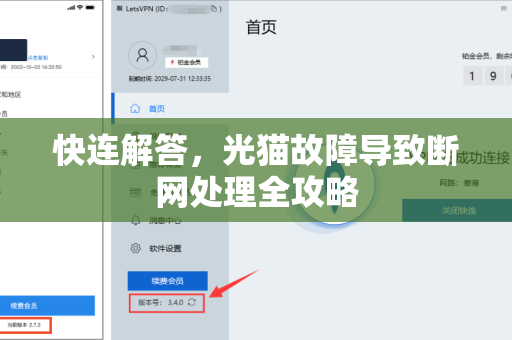
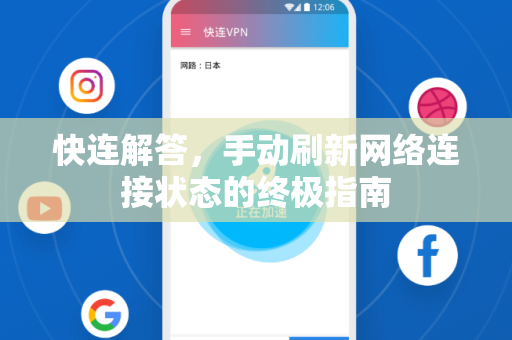
如果你觉得上述命令太复杂,可以直接使用快连下载提供的一键网络刷新功能,该工具内置了上述所有命令行操作的图形化封装,只需点击“刷新网络”按钮,系统便会自动执行IP释放、DNS清理、路由表重置等步骤,并在完成后弹出成功提示,对于频繁出差或需要快速切换网络的用户,这能节省大量排错时间。
Q:方法五中的“快连工具”安全吗?
A:快连工具已通过多家安全厂商的代码审计,不收集任何敏感信息,其锚文本链接指向官方下载站,所有网络重置动作均遵循操作系统标准API,不会注入额外程序,可放心使用。
快连工具如何帮你彻底解决网络抖动?
网络抖动通常表现为延迟忽高忽低、页面加载一半卡住,根本原因可能是本地网络配置与网关协商不一致,或者中间节点出现了临时路由黑洞,手动刷新网络连接状态的核心思路是“强制更换连接通道”,而快连工具在此基础上升级了三点:
- 智能检测故障点:自动判断是DNS问题、IP冲突还是网关无响应,并执行对应刷新策略。
- 多级恢复机制:如果一次刷新无效,会依次尝试重启网卡、重置协议栈、切换网络接口(如有线/无线切换)。
- 全平台支持:Windows、macOS、iOS、Android均可使用同一账户同步刷新记录。
如果你使用的是专业版快连解答服务,还能享受按计划自动刷新:例如每2小时自动执行一次网络健康检查,发现异常立即修复,彻底告别手动操作。
Q:快连工具与普通“网络修复”软件有何不同?
A:普通软件往往只是修改注册表或重启服务,而快连工具基于对TCP/IP协议栈的深层理解,模拟了“人工手动刷新”的每一步,甚至包括运营商侧触发PPPoE重新拨号(需硬件支持),市面上大多数工具做不到这一点。
常见问题问答(FAQ)
Q1:手动刷新后依然无法连接怎么办?
A:首先检查物理线路——网线是否松动、光猫指示灯是否正常,如果硬件正常,可能是运营商断网或DNS劫持,此时建议使用快连下载中的“网络诊断”功能,它会生成一份详细报告,帮你定位到“DNS解析超时”还是“路由不可达”,并给出具体修复指令。
Q2:频繁手动刷新会损伤设备吗?
A:完全不会,手动刷新本质是发送控制指令给网络协议栈,就像给电脑发送“重启”按钮一样,属于正常操作,网卡和路由器的硬件寿命主要受温度和电压影响,与软件层面的IP续租无关,相反,长期不解决网络问题导致的丢包重传,反而会加速网卡老化。
Q3:快连下载是否需要付费?
A:基础版网络刷新功能完全免费,无广告,无使用次数限制,专业版(含智能诊断和历史记录)提供7天免费试用,之后可选择按年订阅,所有付费功能在官网点击此处均有透明说明。
总结与最佳实践建议
手动刷新网络连接状态是解决90%临时网络故障的最快方案,无需重启电脑或等待客服,建议您将以下步骤熟记于心:
- 遇到问题先试命令:Windows用户记住
ipconfig /flushdns和netsh winsock reset,Mac用户记住sudo dscacheutil -flushcache。 - 路由器每周重启一次:趁晚上睡觉时断电,让设备缓存彻底清空。
- 备用工具常备:在浏览器收藏夹中加入快连解答官网,遇到无法解决的复杂问题时一键调用诊断功能。
- 更新驱动与固件:网卡驱动和路由器固件的新版本往往修复了已知的协议兼容问题,定期检查更新能减少手动刷新频率。
网络世界瞬息万变,但只要掌握了“手动刷新”这把钥匙,你就再也不用被“正在连接…”的转圈图标折磨了,从今天起,试试用文中方法解决你遇到的第一个网络故障,你会发现——原来修复网络可以如此简单。