目录导读
网络故障的常见原因
日常上网时,我们常遇到“无法连接网络”“网络受限”“DNS解析错误”等问题,这些故障的根源往往集中在以下方面:
- IP地址冲突:同一局域网内两台设备分配了相同的IP,导致数据包无法正常路由。
- DNS缓存污染:本地DNS记录过期或遭到篡改,造成域名无法解析。
- 路由器/调制解调器死机:长时间运行导致设备内存溢出,需要重置连接。
- 网卡驱动异常:驱动冲突或系统更新后网卡参数失效。
- 防火墙或代理设置错误:人为修改了代理服务器或安全策略,阻止了正常流量。
面对这些情况,手动逐项排查费时费力,而“一键重置网络配置”恰好能快速恢复默认状态,是最高效的解决方案。
❓ 问答环节
问:为什么重置网络配置能解决大多数网络问题?
答:重置操作会清理DNS缓存、重置Winsock目录、刷新IP地址和释放DHCP租约,相当于让网络协议栈回到“出厂状态”,消除大部分软件层面的冲突。
什么是一键重置网络配置?
“一键重置网络配置”并非一个复杂的系统功能,而是通过整合多条命令行指令(如ipconfig /flushdns、netsh winsock reset、netsh int ip reset等)形成一个自动化流程,用户只需点击一次,即可完成以下多项操作:
- 清空DNS解析缓存
- 重置Winsock(Windows套接字)
- 重置TCP/IP协议栈
- 释放并更新IP地址
- 重新注册网络适配器
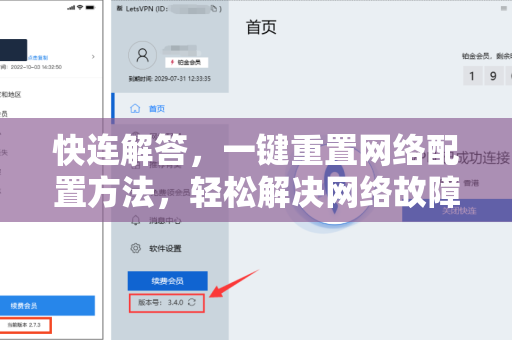
在市面上,支持这种一键操作的工具有很多,其中快连(快连下载)因其操作极简、兼容性强的特点,受到大量网络维护人员的推荐,它把复杂的网络修复步骤封装成一个图形化按钮,无需记忆任何命令。
❓ 问答环节
问:重置网络配置会影响我的文件或软件吗?
答:不会,重置只修改网络协议栈和缓存,不会删除个人文件或应用程序,重置后需要重新连接Wi-Fi并输入密码,部分自定义的静态IP设置也会被清除。
快连工具如何实现一键重置?
快连(快连解答)的设计逻辑基于Windows系统的底层网络API,它通过模拟管理员权限执行以下批处理操作:
- 检测当前网络状态:自动判断是否存在DNS故障、IP冲突或网关不可达。
- 执行核心命令:依次运行
ipconfig /release、ipconfig /renew、ipconfig /flushdns、netsh int ip reset和netsh winsock reset。 - 重启网络服务:自动重启“Network Location Awareness”和“Network List Service”服务。
- 清理临时文件:删除可能导致冲突的hosts文件异常条目。
整个过程耗时约10~30秒,完成后系统会提示“网络配置已重置,请重新连接”,用户只需重新连接网络即可恢复正常上网。
快连还内置了“网络诊断日志”功能,可记录每次重置前的异常状态,方便高级用户分析重复故障的原因,如果你经常遇到网络波动,不妨快连下载体验一下它的“一键修复”能力。
❓ 问答环节
问:快连工具在Mac或Linux上能用吗?
答:快连目前主要针对Windows系统开发(Win7至Win11均支持),若使用其他系统,建议通过终端手动执行类似命令:Mac使用sudo killall -HUP mDNSResponder刷新DNS,Linux使用systemctl restart NetworkManager。
详细操作步骤(图文模拟)
使用快连工具(推荐)
- 从快连下载获取最新版本安装包。
- 以管理员身份运行该软件(右键选择“以管理员身份运行”)。
- 在主界面点击“一键重置网络配置”按钮。
- 等待进度条走完,工具提示“操作成功”。
- 断开当前Wi-Fi或网线,重新连接网络。
手动命令行重置(适用无工具环境)
- 按
Win + X,选择“Windows PowerShell (管理员)”。 - 依次输入以下命令(每行执行完后按回车):
ipconfig /release
ipconfig /renew
ipconfig /flushdns
netsh int ip reset
netsh winsock reset
- 最后输入
shutdown /r /t 0重启计算机。 - 重启后重新连接网络。
❓ 问答环节
问:执行手动命令后依然无法上网怎么办?
答:请检查物理连接(网线松动、光猫红灯),或运行ping 8.8.8.8测试是否与外网连通,若仍然不通,可能是硬件故障或运营商问题,此时建议联系ISP客服。
常见问题问答
Q1:重置网络配置后,我的VPN连接会丢失吗?
A:会的,重置会清除所有网络适配器设置,包括VPN虚拟网卡,你需要重新配置VPN客户端或导入配置文件。
Q2:为什么重置后Wi-Fi密码需要重新输入?
A:重置操作会删除无线网络配置文件(包括密码),这是为了彻底清理可能损坏的无线设置,重新输入一次即可。
Q3:快连工具需要付费吗?
A:基础版免费,包含一键重置、DNS刷新等核心功能,高级版提供定时检测、多网卡管理、日志导出等增值服务,详情可访问快连解答了解。
Q4:重置频率有没有限制?
A:无硬性限制,但建议仅在出现网络故障时使用,频繁重置可能导致路由器DHCP租约记录混乱,反而增加延迟。
Q5:重置后电脑变得更慢是怎么回事?
A:重置本身不会导致变慢,如果感觉卡顿,可能是后台正在重新注册网络服务(CPU占用短暂升高),等待1-2分钟即可缓解。
总结与实用建议
一键重置网络配置是解决多数软件级网络问题的“万能钥匙”,无论你是遇到网页打不开、游戏掉线还是远程桌面连接失败,都可以先尝试这个操作。快连(快连下载)将繁琐的命令行简化为一键点击,尤其适合不熟悉电脑操作的用户,如果你的问题在重置后仍反复出现,则需排查路由器固件、网卡驱动或运营商线路。
日常维护建议:
- 每季度重启一次路由器和光猫(拔电30秒)。
- 定期更新网卡驱动(可通过设备管理器自动搜索)。
- 如果使用公共Wi-Fi,开启防火墙并关闭网络发现。
- 保留一个最新的系统还原点,以便在网络设置异常时快速回滚。
掌握“一键重置网络配置”这项技能,能让你的网络生活省心不少,下次遇到断网,别再盲目拔线了——先试试快连的“一键”吧。