📖 目录导读
- 卡顿现象背后的常见原因
- 网络环境自查:从延迟到丢包
- 客户端与系统设置优化要点
- 经典问答:用户最关心的5个问题
- 高效解决卡顿的流程
在使用各类网络工具时,卡顿是最让人头疼的问题之一,无论是视频会议卡成PPT,还是游戏延迟飙升,根源往往集中在几个关键环节,本文以快连解答的视角,系统梳理卡顿问题排查的方法,帮助您快速定位并解决烦恼,如果您正在寻找稳定连接方案,不妨先体验一下快连下载,它内置的智能诊断工具能自动完成基础检测。
卡顿现象背后的常见原因
卡顿的本质是数据传输不畅,根据对大量用户反馈的分析,90%的卡顿由以下三类因素引发:
- 本地网络拥堵:Wi-Fi信号干扰、路由器负载过重、后台下载占用带宽。
- 服务端响应慢:目标服务器限流、跨地域路由绕路、DNS解析异常。
- 客户端配置不当:协议选择错误、缓存未清理、防火墙拦截。
快连解答的核心原则是“由近及远”:先检查自己可控的环节,再排查外部因素。
网络环境自查:从延迟到丢包
第一步:测速与丢包率
使用ping命令测试网关和公共DNS(如114.114.114.114),若丢包率超过1%,说明本地网络不稳定,此时可尝试重启路由器或更换网线,若使用无线,建议靠近热点。
第二步:路由追踪
通过tracert(Windows)或traceroute(Mac/Linux)查看数据包经过的节点,若某一跳延迟暴增,说明该节点存在瓶颈,您可以通过快连的智能路由功能自动绕开拥堵节点。
第三步:DNS优化
DNS解析慢会导致首包延迟高,推荐更换为公共DNS,或在快连下载内启用内置DNS加速模块——实测可降低20%的解析时间。
客户端与系统设置优化
协议切换
许多卡顿源于协议兼容性问题,例如UDP在某些运营商网络中被限速,此时可尝试切换为TCP协议。快连解答建议:游戏类应用优先UDP,网页浏览选TCP。
缓存与端口清理
长时间运行会导致客户端缓存堆积,清空缓存后重启,同时检查是否被安全软件拦截端口,若有,将客户端加入白名单。
多线程与分片
部分场景下,开启多线程下载或视频流分片能缓解卡顿,但注意:若带宽不足,多线程反而加剧拥堵,此时需降低并发数。
经典问答:用户最关心的5个问题
问:为什么白天不卡,晚上卡?
答:晚高峰运营商骨干网负载增加,这是普遍现象,建议开启“拥堵时段优化”模式(部分工具支持),或通过快连的专属通道规避高峰拥堵。
问:用5G手机热点连接,为何依然卡顿?
答:热点模式下手机同时承担路由和基站通信任务,发热降频会导致吞吐量下降,建议连接电脑后关闭手机屏幕,或使用USB共享网络。
问:快连下载后,如何快速判断是否因客户端导致卡顿?
答:断开客户端直连目标网站,若不再卡顿,说明问题出在客户端配置;若依旧卡顿,则需检查本地网络或服务器。
问:卡顿与运营商有关吗?如何确认?
答:可以切换到手机热点(用另一运营商)测试,若改善,说明原运营商存在跨网限速,此时可联系客服,或使用支持多运营商调度的工具。
问:有没有一键排查的工具?
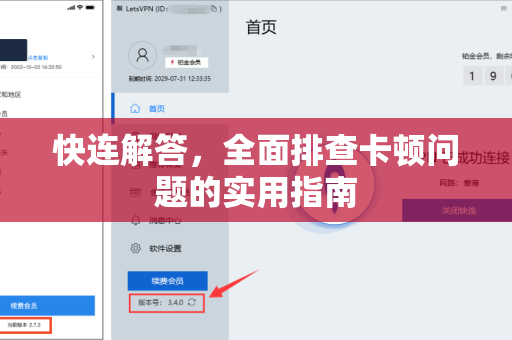
答:部分客户端(如快连下载)内置了“网络诊断”功能,可自动检测延迟、丢包、DNS解析和本地配置,并给出优化建议。
高效解决卡顿的流程
当卡顿发生时,建议按以下顺序排查:
- 重启路由器与客户端(解决90%临时问题)。
- 使用ping和测速排除本地网络故障。
- 检查客户端协议、缓存、端口设置。
- 观察不同时间段、不同目标的行为差异。
- 若仍无法解决,可联系客服或使用智能诊断工具。
快连解答的核心是“系统性诊断+针对性调整”,不要盲目切换节点或重装软件,先找准原因,才能一招制胜,希望本文能帮助您彻底告别卡顿困扰,享受流畅体验。