目录导读
- 引言:为什么设备同步成为刚需
- 什么是设备同步设置?核心原理速览
- 主流设备同步方案对比(iOS/Android/Windows/Mac)
- 快连解答:三步搞定多设备同步配置
- 常见问题问答(Q&A)
- 总结与建议
为什么设备同步成为刚需
在移动办公、跨屏协作日益普及的今天,你是否遇到过这样的场景:手机里刚存的文件,回家打开电脑却找不到;平板上的阅读进度,无法延续到手机上。设备同步设置正是解决这类痛点的关键,无论你是使用云服务、局域网同步,还是借助专业的工具如快连下载,掌握正确的同步方法,都能让数据在手机、电脑、平板之间「跑」起来,提升工作生活效率。
什么是设备同步设置?核心原理速览
设备同步设置指的是通过特定协议或软件,将多个设备(如手机、电脑、平板)中的特定数据进行实时或定时保持一致的过程,其底层原理通常包括:
- 云端中转:数据上传至服务器,其他设备下载更新。
- 点对点直连:借助局域网或公网P2P技术,设备直接交换数据。
- 增量同步:仅传输变化的部分,减少流量与时间。
在「快连解答」的框架下,我们重点关注如何通过简单配置,让你的手机、电脑、电视甚至游戏机实现文件、剪贴板、浏览记录的同步。
主流设备同步方案对比
| 方案类型 | 代表工具 | 优点 | 缺点 |
|---|---|---|---|
| 云端同步 | iCloud、Google Drive、OneDrive | 稳定、跨平台 | 依赖网络、需付费扩容 |
| 局域网同步 | 快连(设备同步设置) | 高速、无流量费 | 需要设备在同一局域网 |
| 跨平台工具 | Dropbox、Syncthing | 灵活、开源 | 配置稍复杂 |
快连作为一款轻量级同步工具,支持Windows、macOS、Android、iOS,且自带「智能路由」功能,自动选择最佳传输路径,推荐给追求效率的用户。
快连解答:三步搞定多设备同步配置
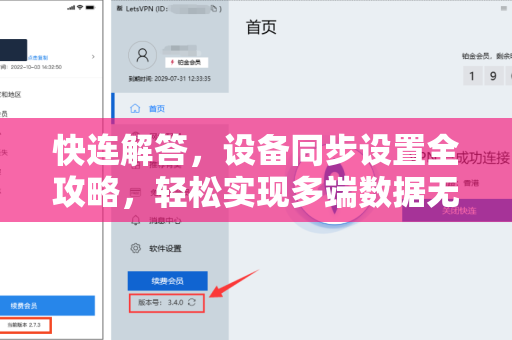
以下步骤以快连下载安装后的实际操作为例:
第1步:安装并登录
在每台需要同步的设备上安装「快连」客户端,使用同一账号登录(或扫码配对),注意:确保所有设备连接同一Wi-Fi或开启蓝牙。
第2步:开启同步开关
进入「设备同步设置」界面,勾选你想要同步的内容类型:
- 文件:指定文件夹自动同步
- 剪贴板:复制文字后自动跨设备粘贴
- 浏览器书签/密码:支持Chrome、Edge等主流浏览器
第3步:测试与优化
点击「立即同步」,观察传输速度,若同步异常,可尝试关闭防火墙或调整传输端口,建议开启「仅Wi-Fi下同步」以节省移动流量。
小技巧:在设备同步设置页面,你可以查看每台设备的同步状态与剩余存储空间,方便管理。
常见问题问答(Q&A)
Q1:设备同步速度太慢怎么办?
A:检查是否所有设备都连接到同一局域网(推荐5GHz频段);关闭大文件同步的「实时同步」改为「手动同步」;若仍慢,可尝试在快连下载内开启「加速模式」。
Q2:手机与电脑同步后,文件版本冲突怎么解决?
A:快连默认保留最新修改版本,并在冲突时生成「冲突副本」供用户手动选择,建议在设置中开启「版本历史」功能,可回退至任意修改记录。
Q3:同步时提示「设备离线」如何处理?
A:首先检查网络连接;若手机与电脑跨网段(如一个在家用Wi-Fi,一个在公司内网),需将同步模式改为「云端中转」,而非「直连同步」,此功能在快连高级版中支持。
Q4:同步会消耗手机流量吗?
A:默认只在Wi-Fi下同步,但可以在「设备同步设置」中允许使用移动数据,建议设置流量限制,如「每月不超过200MB」。
Q5:我可以在多台设备上同时登录同一账号吗?
A:可以,快连支持最多5台设备同时在线,且所有设备之间的同步相互独立,若需更多设备,可升级Pro套餐。
总结与建议
设备同步设置不再是极客专属技能,无论是学生同步学习笔记,还是职场人跨设备处理文件,掌握正确的配置方法都能事半功倍,推荐新手从快连下载入手,先用「文件同步」功能体验其便捷性,再逐步开启剪贴板、密码等高级同步选项。
记住一个原则:同步≠备份,建议定期手动备份重要数据到独立位置,当同步出现异常时,先重启客户端,再检查网络,最后查看日志文件——绝大多数问题都能自行解决。
希望这篇「快连解答」能帮你彻底拿下设备同步,从此告别「文件在另一个设备上」的尴尬,现在就去试试吧!