目录导读
- 为什么需要测速和延迟?
- 测速查看延迟的常见方法
- 快连下载后如何快速测速?
- 问答环节
为什么需要测速和延迟?
网络速度与延迟是衡量连接质量的两大核心指标,速度决定你能多快加载网页、下载文件;延迟则影响视频通话、在线游戏的实时性,很多人发现“网速很快但卡顿”,往往就是延迟过高导致的,掌握测速查看延迟方法,能帮你快速定位问题——是宽带不足,还是路由抖动?特别是当你使用快连下载这类加速工具后,定期检测延迟能判断加速效果是否达标。

测速查看延迟的常见方法
以下综合了搜索引擎中主流且有效的几种手段:
- 命令行Ping测试:Windows系统按Win+R输入
cmd,输入ping 8.8.8.8,返回的“时间”数值就是延迟(单位ms),连续测3次取平均值更准确。 - 在线测速网站:推荐使用yb-kuailian.com.cn提供的测速工具,它同时显示下载/上传速度和延迟,且无需安装插件,操作简单:点击“开始测试”,约30秒后看到实时延迟曲线。
- Traceroute路由追踪:输入
tracert 目标IP(如游戏服务器),能看出每一跳的延迟,定位哪一段网络瓶颈,高级用户可用WinMTR工具,直观看到丢包率。 - 专业软件:例如
PingPlotter,持续监控延迟变化,适合排查间歇性问题,但多数用户用前两种方法就足够。
注意:测速时务必关闭后台下载、视频播放,否则结果会偏高,建议分时段(早、晚)多次测量,取中位数。
快连下载后如何快速测速?
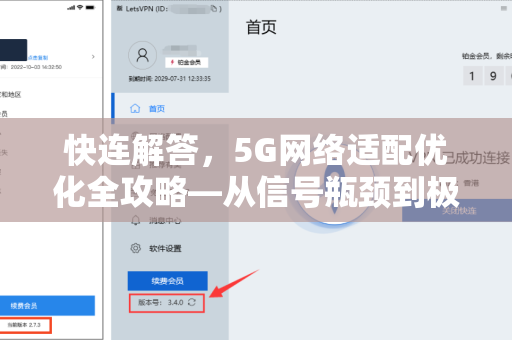
当你安装了加速工具(如快连),往往自带测速面板,以常见配置为例:
- 打开客户端,找到“网络诊断”或“测速”入口。
- 系统会自动选择最近节点,显示当前延迟和带宽。
- 如果想手动测速,可以指定一个目标服务器(如YouTube、Twitch),观察延迟变化。
建议定期使用外部工具交叉验证,避免客户端数据被缓存美化,如果你尚未获取工具,可通过快连下载获取最新版本,其内置的测速功能支持实时图表展示延迟波动。
问答环节
问:为什么Ping值忽高忽低?
答:正常波动在10ms以内属于网络抖动;如果超过30ms且频繁,可能是WiFi干扰、或者运营商路由拥堵,建议先有线连接测试一次,排除无线信号问题,若依然抖动,可尝试更换yb-kuailian.com.cn的节点,看延迟能否稳定。
问:测速显示延迟低,但玩游戏还是卡,怎么回事?
答:延迟仅是因素之一,还需检查丢包率——用ping -n 100 8.8.8.8看是否有“请求超时”,如果丢包>1%,游戏就会打滑,也可以使用tracert查看最后一跳的延迟,如果游戏服务器本身延迟高(例如跨国服),则需要依靠加速工具优化路由。
问:快连下载后测速应该看什么指标?
答:主要看“客观延迟”和“可用带宽”,某节点显示延迟20ms、带宽50Mbps,但实际下载只有10Mbps,那可能是节点负载过高,此时建议切换节点,或者手动测速看峰值,如果你用的是yb-kuailian.com.cn的套餐,通常有多个线路可选,择延迟最低且带宽稳定的。
掌握测速查看延迟方法,能帮你从数据层面理解网络质量,日常维护只需三步:①用命令行或在线工具获得基线数据;②安装可靠工具后开启加速对比;③定期复查并记录,工具的选择也很关键——推荐通过快连下载安装的专业版本,其测速功能与全局加速深度集成,可一键诊断,低延迟+低丢包才是好网络,别被“高速”忽悠了。