目录导读
- 什么是开机自启?为什么需要它?
- Windows系统如何设置开机自启?
- macOS系统如何设置开机自启?
- Linux系统如何设置开机自启?
- 快连软件的开机自启设置详解
- 常见问题与解答(Q&A)
- 注意事项与优化建议
什么是开机自启?为什么需要它?
开机自启是指当电脑或设备启动进入操作系统后,某些程序能够自动运行,无需用户手动点击,这项功能在日常使用中非常实用:比如你每天都需要打开浏览器、邮件客户端、聊天工具或网络加速工具,如果每次都要手动启动,既浪费时间又容易遗忘,尤其对于需要保持常在线状态的软件(如VPN、远程控制、下载工具等),设置开机自启可以确保服务第一时间就绪。
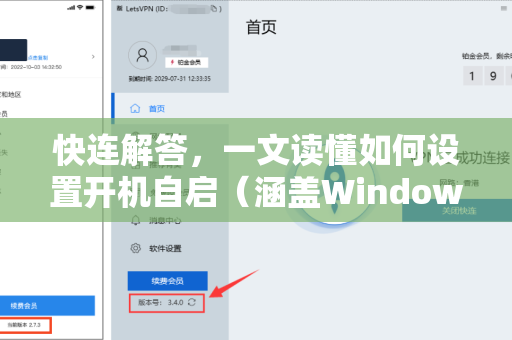
并非所有程序都适合开机自启——过多自启项会拖慢系统启动速度,甚至导致资源占用过高,学会精准设置开机自启,既能提升效率,又能维持系统流畅,本文将以快连解答的视角,为你梳理各主流操作系统的设置方法,并重点介绍如何为“快连”这类网络工具配置开机自启。
Windows系统如何设置开机自启?
Windows系统提供了多种途径实现开机自启,以下是最常用的三种方法:
通过“启动”文件夹
- 按
Win + R打开运行框,输入shell:startup并回车,即可打开当前用户的启动文件夹。 - 将目标程序的快捷方式复制或拖入该文件夹,下次开机时,程序便会自动启动。
通过任务管理器
- 按
Ctrl + Shift + Esc打开任务管理器,切换到“启动”选项卡。 - 找到需要自启的程序,右键选择“启用”,如果程序不在列表中,说明它没有注册启动项,建议使用方法一。
通过注册表(进阶)
- 按
Win + R输入regedit打开注册表编辑器。 - 定位到
HKEY_CURRENT_USER\Software\Microsoft\Windows\CurrentVersion\Run。 - 右键新建“字符串值”,名称自定义,数值数据填写程序的完整路径即可。
注意:Windows 10/11 用户还可以在“设置” → “应用” → “启动”中管理部分UWP应用的自启权限,对于传统桌面程序,最简单可靠的方式仍是启动文件夹。
macOS系统如何设置开机自启?
Mac用户通常通过“登录项”来管理开机自启,操作非常直观:
- 打开 系统设置(或系统偏好设置),点击 通用 → 登录项。
- 在“允许在后台运行”列表中,点击下方的 号,选择需要自启的应用程序即可。
- 如果想移除某个自启项,只需选中后点击 号。
某些第三方软件会在安装时自动添加登录项,你可以在同一个界面中通过开关控制是否启用,需要注意:macOS 从 Ventura 版本开始,登录项设置界面略有调整,但核心逻辑不变。
对于网络类工具,如 快连下载 的 Mac 客户端,通常也会在偏好设置中提供“开机启动”选项,建议优先使用软件自带的设置,以免与系统登录项冲突。
Linux系统如何设置开机自启?
Linux 桌面环境多样(GNOME、KDE、XFCE等),但主流方法主要分为两种:
使用桌面环境自带的“启动应用程序”工具
- 在 GNOME 下,搜索“启动应用程序”或“Startup Applications”,点击“添加”。
- 输入名称、命令(如
/usr/bin/firefox),以及可选的注释,保存即可。
编辑 .desktop 文件(通用性强)
- 在
~/.config/autostart/目录下创建.desktop文件,[Desktop Entry] Type=Application Name=MyApp Exec=/path/to/your/app X-GNOME-Autostart-enabled=true - 保存后,该程序便会随用户登录自动启动,这种方法适用于几乎所有桌面环境。
对于服务器或无图形界面的场景,可通过 systemd 服务实现开机自启:编写一个 .service 文件,配置 WantedBy=default.target,然后使用 systemctl enable 命令启用。
快连软件的开机自启设置详解
作为一款专注于网络加速与隐私保护的工具,设置开机自启对于需要稳定网络环境的用户来说尤为重要,下面以“快连”客户端为例,说明其具体的配置步骤:
- Windows客户端:安装后点击主界面右上角菜单 → 进入“设置” → 找到“开机自动启动”开关,将其打开,部分旧版本可能需要勾选“最小化到托盘”选项才能生效。
- macOS客户端:同样在偏好设置中启用“开机启动”,同时确保该应用已被添加到系统登录项(若未自动添加,可手动通过上文macOS方法添加)。
- Linux客户端:由于快连的Linux版本通常基于Electron,你可以在软件的设置界面找到自启选项;如果没有,则参照第4部分的方法,将快连的桌面启动器(通常位于
/usr/share/applications/或~/.local/share/applications/下)复制到~/.config/autostart/中,并修改.desktop文件使其支持自动启动。
需要提醒的是,如果你下载了最新版本,请务必从快连下载官方渠道获取,以免捆绑恶意程序,完成设置后,建议重启电脑验证自启是否生效。
常见问题与解答(Q&A)
问:设置了开机自启,但软件没有自动启动,怎么办?
答:首先检查系统启动项管理工具中是否禁用了该程序;其次确认软件本身的版本是否支持自启功能;最后查看杀毒软件或防火墙是否拦截了自启行为,对于快连用户,可以尝试重新安装并勾选自启选项。
问:开机自启后软件瞬间弹出窗口,影响操作,如何解决?
答:多数软件(包括快连)都提供了“启动时最小化到系统托盘”的选项,开启后即可静默运行,若软件不支持,可通过第三方工具(如 Win 下的 AutoHotkey)实现窗口隐藏。
问:如何彻底关闭某个软件的开机自启?
答:按照对应系统的方法反向操作即可:Windows 下在任务管理器“启动”选项卡中禁用,或删除启动文件夹中的快捷方式;macOS 下在登录项中移除;Linux 下删除 .config/autostart 中的相应 .desktop 文件。
问:开机自启会拖慢电脑速度吗?
答:会,但不明显,只有当你设置了大量自启程序(如超过10个)且都消耗资源时,才可能影响启动速度,建议只保留必需的软件,例如网络类工具、输入法、安全软件等,快连这类工具在后台内存占用极低,几乎不影响性能。
问:快连软件自启后,是否需要先连接网络才能生效?
答:通常客户端会检测网络状态,若网络未就绪则会等待,建议勾选“网络恢复后自动连接”选项,这样一旦网络连通,快连便能立即建立加密通道,确保上网隐私。
注意事项与优化建议
- 避免重复自启:不要在系统启动项和软件自身设置中同时开启自启,会导致双重加载,浪费资源。
- 定期清理无用自启项:建议每季度检查一次系统启动项,移除不再需要的程序,Windows 用户可以使用
msconfig或第三方工具如 Autoruns 进行深度清理。 - 关注软件更新:某些版本更新可能会重置自启设置,更新快连客户端后,记得重新确认开机启动开关是否保持打开状态。
- 安全第一:只从官方或可信源下载应用,避免使用“开机自启工具”类绿色软件,防止恶意插件注入,如果你需要获取快连的最新安装包,请务必前往快连解答官网下载,安全可靠。
- 多系统用户:如果你在Windows和macOS双系统下工作,可以根据各自系统的特点分别设置,例如在Windows上更依赖启动文件夹,在macOS上则多用登录项管理。
通过以上全平台指南,相信你已经掌握了如何设置开机自启的完整方法,无论是想提高日常效率,还是确保网络工具随时在线,合理的自启配置都能让电脑使用体验更上一层楼,如果你的常用软件正是快连,不妨现在就动手为其开启开机自启,享受无缝的网络加速服务。