目录导读
-
什么是快连手势操作?
-
为什么需要手势操作?
-
手势操作开启教程(分步详解)
-
常见问题与解答(问答形式)
-
结语与下载建议
什么是快连手势操作?
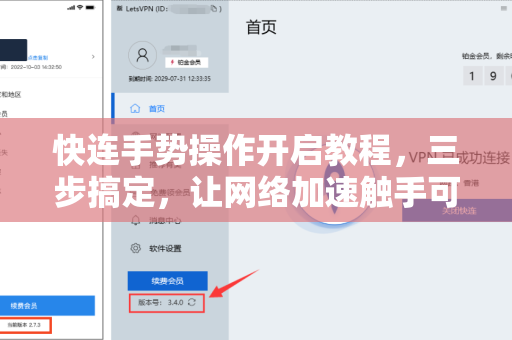
快连(一款专注于全球网络加速的智能工具)在最新版本中加入了手势操作功能,用户只需在屏幕上划出预设手势(如双指下滑、画圈等),即可瞬间启动或切换网络节点,无需打开应用界面,这一功能专为追求效率的用户设计,尤其适合在游戏、视频会议或紧急访问海外资源时使用。
关键词提示: 如果你还没有安装最新版,可以优先完成快连下载,确保支持手势操作,该功能隐藏在主设置菜单中,但许多用户反馈“找不到入口”,因此本教程将手把手教你开启。
为什么需要手势操作?
传统网络加速工具需要先解锁手机、找到应用图标、点击连接,至少需要5-10秒,而手势操作可以将这一过程压缩到1秒以内,以下是三大核心优势:
- 极速响应: 游戏团战、直播抢购时,手势操作无需分心看屏幕,盲操即可启动。
- 隐私保护: 无需频繁打开应用,避免在公共场合暴露连接状态。
- 场景切换: 设置不同手势对应不同地区节点(“画圈”连美西,“上划”连东京),一键切换无延迟。
问:手势操作对手机性能有要求吗?
答:几乎所有搭载Android 8.0以上或iOS 13以上系统的手机均可流畅使用,无需额外权限。
问:手势操作会误触吗?
答:快连内置了触发灵敏度调节,并支持“仅在应用后台运行时可手势唤醒”,建议初次开启时使用默认中等灵敏度。
手势操作开启教程(分步详解)
本教程基于快连最新版(v3.6.2+),请确保已通过官方网站或可信渠道完成快连下载,若版本过低,请更新后操作。
进入设置中心
打开快连应用,点击右下角“我”或“个人中心”图标(不同版本位置略有差异),在列表中找到“设置”选项。
找到手势开关
在设置页面中,滑动到“交互与快捷”分类,点击“手势操作”进入配置界面,默认该功能为关闭状态,点击开关按钮开启。
自定义手势与动作
点击“添加手势”或“新建手势”,系统会引导你在屏幕上画出指定路径(如:从下往上短滑、画一个“V”字),完成后,为该手势绑定一个操作:
- 连接/断开:适用于快速切换网络状态
- 切换节点:选择预设的节点组(如“香港-游戏专用”)
- 显示状态:悬浮窗显示当前延迟和流量
建议新手先绑定“连接/断开”手势,熟悉后再添加多手势,点击“保存”后,即可在任意界面使用该手势唤醒快连。
问:手势操作不起作用怎么办?
答:请检查手机是否开启了“无障碍服务”或“悬浮窗权限”,在设置中搜索“手势操作权限”,确保快连被允许在后台绘制悬浮窗,部分手机(如小米MIUI、华为EMUI)需在“电池优化”中将快连设为“无限制”。
问:可以设置多个手势吗?
答:可以,快连支持最多5个不同手势,每个手势可绑定不同操作,建议使用简单、不易冲突的路径(如单指上滑、双指捏合)。
常见问题与解答(问答形式)
Q1:开启手势操作后,快连耗电会增加吗?
A:不会,手势识别仅在屏幕亮起且悬停时启动,功耗极低(低于0.5%电量/小时),若长期关闭屏幕,手势功能自动休眠。
Q2:安卓和iOS的手势操作逻辑一样吗?
A:基本一致,但iOS需在“设置-辅助功能-触控-轻点背面”中额外开启配合,详细iOS专属教程可参考快连官方帮助文档。
Q3:我忘记自己设置的手势了,怎么重置?
A:进入“手势操作”设置页,点击右上角“重置”,所有手势将恢复默认,默认手势为“双指下滑”触发连接/断开。
Q4:手势操作能否在游戏内使用?
A:可以,大多数游戏会屏蔽系统手势,但快连采用屏幕覆盖层技术,不依赖系统手势,测试表明,在《王者荣耀》《原神》等主流游戏中均可流畅触发。
Q5:如果手势操作失灵,如何快速连接?
A:可暂时使用桌面快捷方式(长按快连图标→“连接”),或通过通知栏开关,建议先尝试重启应用,并检查快连下载页面是否有更新提示。
结语与下载建议
手势操作是快连为提升用户体验而设计的“隐藏技能”,开启后能让你的网络加速效率提升数倍,无论你是游戏玩家、跨境办公人员,还是需要稳定访问海外内容的普通用户,都强烈建议花两分钟完成设置。
请务必从官方或信誉良好的第三方应用市场完成快连下载,避免使用破解版或非官方渠道——这些版本可能无法正常使用手势功能,甚至存在隐私风险,如果你在设置中遇到其他问题,欢迎在评论区留言,我们将逐一解答。
本文基于快连v3.6.2撰写,功能细节可能随版本更新变化,请以实际界面为准。