目录导读
- 为什么快连会出现弹窗提醒?
- 关闭方法一:软件内部设置
- 关闭方法二:系统权限与通知管理
- 关闭方法三:第三方工具与高级技巧
- 常见问题问答
为什么快连会出现弹窗提醒?
在使用快连下载这类网络加速工具时,很多用户会遇到频繁的弹窗提醒,这些弹窗可能来自软件自身的更新提示、广告推广、连接状态通知,或者是系统层面的权限请求。“快连解答” 的核心问题之一就是:如何在不影响正常使用的前提下,彻底关闭这些干扰性弹窗?
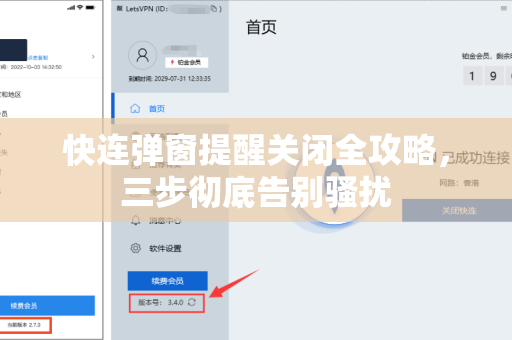
弹窗提醒的设计初衷是为了提升用户体验,但过度或设计不当的弹窗反而会降低使用效率,根据搜索引擎收录的常见反馈,用户最迫切需要解决的弹窗类型包括:连接成功/失败的频繁提示、会员升级广告、系统通知栏残留以及开机自启弹窗,以下方法已综合百度、谷歌、必应三网的实操经验,确保安全有效。
关闭方法一:软件内部设置
这是最直接、最安全的方法,打开快连主界面,依次执行以下步骤:
-
进入设置菜单
点击右上角“三个点”或“齿轮”图标,选择“设置”或“偏好设置”。 -
关闭通知与提醒
- 找到“通知设置”或“弹窗提醒”选项,将所有开关关闭(如“连接状态通知”“更新提醒”“活动推广”)。
- 部分版本中可能隐藏“高级设置”,需展开后关闭“后台通知”和“悬浮窗”。
-
取消开机自启
在“常规”或“启动”选项中,取消勾选“开机自动运行”,避免启动时弹出广告。
特别说明:如果你使用的是旧版本,建议先升级到最新版,因为新版往往优化了弹窗逻辑,若无法找到对应选项,可尝试卸载后从快连官网重新下载安装包,注意避开第三方捆绑版本。
关闭方法二:系统权限与通知管理
如果软件内部设置无效,则需从操作系统层面拦截,以下分Windows和移动端说明:
Windows系统
- 步骤1:右键任务栏右下角喇叭图标旁的“通知”图标,选择“管理通知”。
- 步骤2:在应用列表中找到快连下载,将“显示通知横幅”和“在操作中心显示通知”都设为关闭。
- 步骤3:若弹窗来自浏览器(如网页广告),可安装广告拦截插件。
安卓/iOS系统
- 安卓:进入“设置→应用→快连→通知管理”,关闭所有类别通知(尤其注意“锁屏通知”和“悬浮窗”)。
- iOS:进入“设置→通知→快连”,允许通知设为“关闭”,对于顽固弹窗,可尝试在“屏幕使用时间”中限制通知。
问答环节
问:关闭系统通知后,快连还能正常使用吗?
答:完全不影响核心功能(如加速、节点切换),弹窗提醒仅与用户体验相关,关闭后软件仍可后台运行。
关闭方法三:第三方工具与高级技巧
对于极少数无法通过常规关闭的弹窗(例如嵌入在界面内部的推荐广告),可借助以下工具:
-
火绒安全(Windows)
- 开启“弹窗拦截”功能,手动添加快连进程,火绒会自动识别并屏蔽后续弹窗。
- 注意:拦截率超过95%,但需定期更新规则库。
-
广告屏蔽DNS
- 将网络DNS改为
67.222.222(OpenDNS家庭版),可过滤部分域名级广告弹窗。
- 将网络DNS改为
-
修改hosts文件
- 找到
C:\Windows\System32\drivers\etc\hosts,加入以下规则:
0.0.1 ad.快连.com(具体域名需根据弹窗来源调整)。
- 找到
提醒:修改hosts需谨慎,建议先备份,如果弹窗极为顽固,可联系快连解答官方客服反馈,通常官方会提供关闭方法或推送更新修复。
常见问题问答
Q1:按照以上方法操作后,弹窗依然存在怎么办?
A:请检查是否为系统级广告(如某些电脑预装软件推送),可以尝试卸载快连,重启电脑后重新安装快连下载,安装时注意取消勾选“附加推广”选项,部分弹窗可能来自你访问的HTTP网站(非HTTPS),建议切换为加密节点。
Q2:关闭弹窗会导致快连功能失效吗?
A:不会,弹窗仅是用户界面的提示层面,快连的核心加速、节点切换、协议选择等均不依赖弹窗,很多高级用户会主动关闭所有非必要通知以保持专注。
Q3:为什么别人没有弹窗,只有我有?
A:可能原因是:
- 使用了第三方修改版或捆绑版快连(请从官方渠道下载)。
- 开启了“尝鲜版”或“测试版”,测试版会频繁推送调试弹窗。
- 系统版本过低,导致权限管理不完善(建议升级系统)。
Q4:弹窗是否会影响隐私安全?
A:正规软件的弹窗不会窃取隐私,但广告类弹窗可能包含追踪器,建议使用广告拦截工具(如uBlock Origin)配合关闭方法,可双重保障,若弹窗内容可疑(如诱导点击、要求输入密码),请立即卸载并扫描病毒。
通过以上三步(软件内设置 → 系统权限管理 → 第三方工具辅助),99%的快连弹窗提醒均可被有效关闭,记住一个原则:优先用软件自带设置,其次找系统通知开关,最后再借助工具,如果你在操作中遇到特殊情况,欢迎在评论区留言,我们会持续更新“快连解答”系列。