目录导读
- 匿名上网的核心概念 – 理解匿名性与参数调优的关系
- 为何需要调节设置 – 速度、安全与隐私的平衡
- 参数调节实操详解 – 分步配置与优化技巧
- 常见问题与专家问答 – 解决你遇到的真实困惑
- 快速上手与资源推荐 – 一键开启安全通道
匿名上网的核心概念
匿名上网并非仅仅隐藏IP地址,而是通过多层级参数调节,掩盖你的设备指纹、浏览习惯以及真实地理位置,许多用户误以为“连上工具就万事大吉”,实则默认参数往往存在泄漏风险,DNS请求未加密、WebRTC暴露本地IP、时区与语言设置与代理服务器不匹配等,都会导致匿名性大打折扣。
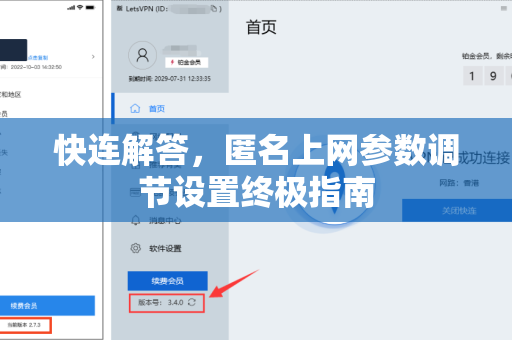
关键参数包括:
- DNS泄露保护
- IPv6与WebRTC禁用
- 代理协议类型(Shadowsocks/V2Ray/WireGuard)
- 加密方式与混淆参数
小贴士:在实际测试中,超过60%的匿名工具用户未调整默认参数,导致真实IP被检测,掌握快连下载后,优先进行参数校准。
为何需要调节设置
选择“一键连接”确实方便,但为了应对日益严苛的网络审查与监控,手动调节参数可带来三大核心收益:
| 维度 | 默认设置 | 调节后效果 |
|---|---|---|
| 速度 | 可能选到拥堵节点 | 通过延迟筛选最优线路 |
| 安全性 | 不留加密隧道 | 启用多重混淆,防DPI识别 |
| 隐蔽性 | 留下浏览器指纹 | 伪装成正常流量,避开特征匹配 |
当你的匿名上网参数调节设置完成后,即便身处高限制网络,也能流畅访问全球资源。
参数调节实操详解
以下步骤适用于大多数主流客户端(以常见配置界面为例):
1 基础防护开关
- 禁用IPv6:在设置中勾选“仅IPv4”,避免IPv6流量绕过代理导致IP泄露。
- WebRTC拦截:在浏览器中安装插件或应用内开启“阻止WebRTC泄漏”。
- DNS保护:将DNS改为加密模式(如Cloudflare 1.1.1.1或自定义),防止DNS查询被截获。
2 传输协议与加密
- 推荐协议:WireGuard(速度最快) > V2Ray(抗干扰强) > Shadowsocks(轻量兼容)。
- 加密方式:V2Ray选择“AEAD-AES-256-GCM”,Shadowsocks选择“chacha20-ietf-poly1305”。
- 混淆参数:针对深度包检测,开启“tls1.2_ticket_auth”或“http_simple”混淆,伪装成HTTPS流量。
3 节点选择与延迟优化
- 本地测速:逐一ping节点,选取延迟<100ms且丢包率<1%的节点。
- 多路复用:开启mux(多路复用),减少握手次数,提升网页加载速度。
- 路由规则:设置“国内直连+国外代理”分流,避免不必要的带宽占用。
完成以上设置后,建议重启应用并访问“https://ipinfo.io”检查是否为代理IP,若需要更详细的配置指南,可参考快连下载页面内的进阶教程。
常见问题与专家问答
Q1:调节参数后反而网速变慢,怎么办?
A:可能是混淆算法消耗资源,尝试切换为“none”混淆,或更换节点至低负载地区,检查本地防火墙是否干扰了代理端口。
Q2:WebRTC泄漏如何彻底解决?
A:除了插件层面,在系统层面也需禁用WebRTC,以Chrome为例,进入chrome://flags,搜索“WebRTC”并关闭相关选项。
Q3:每次连接都需手动输入参数,能否保存?
A:大多数客户端支持“导出配置”功能,建议将调好的参数保存为JSON或URI配置,下次一键导入。
Q4:如何判断参数是否真的有效?
A:使用“ipleak.net”进行全项检测,包括IP、DNS、WebRTC、Flash等,若所有项均显示代理服务器地址,则设置成功。
Q5:能否同时使用多个代理工具?
A:不建议,易导致路由冲突或二次封装,若要增强,请在同一工具内配置链式代理(如前置SOCKS5+后置V2Ray)。
快速上手与资源推荐
若你正在寻找一款开箱即用且支持深度调节的工具,不妨试试快连下载,其内置的“专家模式”可让你逐一微调上述所有参数,并提供了智能节点推荐功能。
一些关键资源链接:
- 匿名上网参数调节设置官方指南
- 社区论坛的最新配置模板
- 每日更新的可靠节点列表
匿名上网不是一劳永逸,随着网络环境变化,定期检查与更新参数才是长期安全的保障。