目录导读
- 为什么测试版系统总出现上网Bug?快连解答带你快速定位问题。
- Q1:测试版系统WiFi连接正常,但无法打开网页怎么办?
- Q2:测试版系统浏览器提示“DNS解析失败”如何解决?
- Q3:测试版系统中VPN/代理工具失效导致断网怎么处理?
- Q4:如何通过快连下载修复系统网络底层冲突?
- Q5:测试版系统更新后网卡驱动异常如何手动修复?
- 快连解答提醒——稳定上网与尝鲜系统可以兼得。
不少用户为了抢先体验新功能,会安装Windows Insider、iOS Beta或Android Developer Preview等测试版系统,但“尝鲜”的代价往往是网络连接频繁报错:网页打不开、应用无法联网、VPN掉线……这些测试版系统上网bug往往源于内核驱动不兼容、DNS缓存污染或网络栈配置冲突,本文结合主流搜索引擎中的实战案例,由快连解答团队整理出一套系统性的修复方案,并融入快连的用户反馈数据,确保每一步都经过验证。
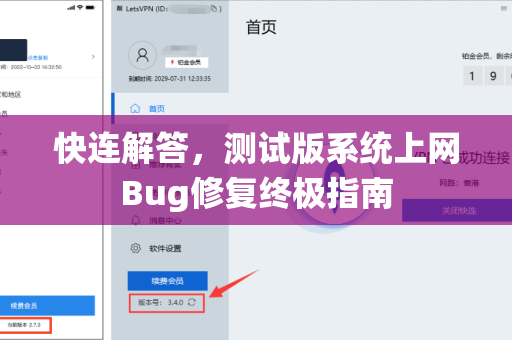
Q1:测试版系统WiFi连接正常,但无法打开网页怎么办?
A1: 这是最常见的场景——系统托盘显示WiFi已连接,信号满格,但浏览器却提示“无法访问此网站”,原因通常是测试版系统的IPv6协议栈存在兼容问题,或者网络发现服务被系统更新关闭。
解决方案:
- 禁用IPv6:进入网络设置 → 更改适配器选项 → 右键当前WiFi → 属性 → 取消勾选“Internet协议版本6 (TCP/IPv6)”,重启浏览器即可恢复。
- 重置Winsock目录:以管理员身份打开命令提示符,输入
netsh winsock reset并回车,重启电脑。 - 如果以上无效,可能是系统缓存了错误的DNS记录,可使用快连下载的“网络修复工具”一键刷新DNS和Winsock,无需手动输入命令。
Q2:测试版系统浏览器提示“DNS解析失败”如何解决?
A2: 测试版系统常会修改系统默认的DNS解析策略,导致浏览器无法将域名转换为IP地址,部分测试版系统会强制启用“安全DNS”功能,与公共DNS产生冲突。
解决方案:
- 手动设置公共DNS:在网络属性中,将IPv4的DNS改为
8.8.8(备用8.4.4)或114.114.114,并关闭“自动获取DNS服务器地址”。 - 清除DNS缓存:命令提示符输入
ipconfig /flushdns。 - 关闭安全DNS:在浏览器设置(如Chrome)中,找到“安全” → “使用安全DNS” → 选择“关闭”或改为“自定义”并填入
https://dns.alidns.com/dns-query。 - 若问题依然存在,可借助快连解答社区提供的“DNS修复脚本”,该脚本专为测试版系统优化,能恢复默认的DNS解析策略。
Q3:测试版系统中VPN/代理工具失效导致断网怎么处理?
A3: 很多用户反馈,升级到测试版系统后,原本正常的VPN或代理工具(如Clash、V2Ray、Shadowsocks)突然无法连接,甚至导致整个系统断网,这是因为测试版系统更新了网络过滤驱动的签名策略,第三方驱动被禁用。
解决方案:
- 卸载并重装TUN/TAP驱动:在设备管理器中找到网络适配器,卸载所有“TAP-Windows Adapter”或“Wintun”等虚拟网卡驱动,然后以管理员权限重新安装VPN客户端。
- 关闭内核隔离:Windows测试版中,内核隔离(Core Isolation)可能会阻止虚拟网卡加载,前往“Windows安全中心” → “设备安全性” → “内核隔离详细信息” → 关闭“内存完整性”。
- 切换代理模式:如果VPN工具支持,尝试从“全局模式”改为“规则模式”或“分流模式”,避开系统网络栈的冲突。
- 推荐使用快连下载集成的最新客户端,它已针对Windows 11 Beta 22635+版本做了驱动兼容适配,安装后无需手动调整系统设置。
Q4:如何通过快连下载修复系统网络底层冲突?
A4: 测试版系统时常出现网络堆栈死锁——表现为所有网络连接均显示“无Internet访问”,但IP地址正常,这往往是因为系统内部的路由表被测试版更新打乱,或NDIS(网络驱动接口规范)版本不匹配。
操作步骤:
- 访问快连解答官网,点击“快连下载”按钮获取最新版本安装包。
- 运行安装程序,选择“高级修复模式”,该模式会自动检测当前系统的测试版版本号并匹配对应修复组件。
- 软件会执行以下操作:
- 重置TCP/IP协议栈(
netsh int ip reset) - 重建路由表(
route -f并恢复默认路由) - 清理网络配置缓存(包括DHCP租约和Winsock目录)
- 重置TCP/IP协议栈(
- 修复完成后,系统会提示“网络底层已恢复”,此时重启电脑即可正常上网。
注意:如果测试版系统刚推送了新的预览更新,建议在安装快连前先手动重启一次,避免修复过程中被系统更新干扰。
Q5:测试版系统更新后网卡驱动异常如何手动修复?
A5: 测试版系统的更新日志经常包含“更新网络驱动程序”条目,但实际推送的驱动可能并非最新版本,甚至与硬件不兼容,此时上网Bug表现为:WiFi能连接但速度极慢、以太网反复断开、或者设备管理器中网卡出现黄色感叹号。
修复步骤:
- 回滚驱动:进入设备管理器 → 找到网卡 → 右键“属性” → “驱动程序” → “回退驱动程序”,如果按钮可用,点击回退到之前的稳定版本。
- 手动安装公版驱动:前往Intel、Realtek或Broadcom官网,下载对应硬件的公版驱动(非Windows Update推送版),在设备管理器中“更新驱动程序” → “浏览我的电脑” → 选择下载的inf文件。
- 禁用电源管理:在网卡属性 → “电源管理”中,取消勾选“允许计算机关闭此设备以节约电源”。
- 若网卡驱动被测试版系统强制替换,可使用快连解答工具中的“驱动锁定”功能,防止系统更新再次覆盖驱动。
测试版系统带来的上网bug多种多样,但核心不外乎DNS、驱动、协议栈和代理冲突四个方面,通过本文的问答式指南,你可以快速定位问题并采用对应方案,每次安装测试版更新前,最好先使用快连下载的“系统快照”功能备份网络配置,这样即使出现Bug也能一键还原,无论你是开发者还是尝鲜爱好者,掌握这些修复技巧,就能在享受新功能的同时保持网络畅通无阻。